
La corrupción de vídeos aún sigue siendo algo habitual sobre todo cuando hay pérdida de energía (esa batería que se agota en mitad de una grabación) o si la tarjeta de memoria en la que se está grabando está defectuosa.
Afortunadamente, hay aplicaciones que permiten recuperar total o parcialmente las partes íntegras de esos vídeos. Algunas son de pago, aunque hay otras de código abierto y gratuitas que hacen un trabajo excelente.
Es el caso de Untrunc, un clásico en estas lides que ha recibido un buen lavado de cara con la versión que puedes encontrar en este proyecto de Github. Y es que en esta versión tenemos más velocidad, compatibilidad con archivos grandes y en más formatos y, lo más interesante, una interfaz gráfica que nos facilita las cosas. Así que, aprovechando esta pequeña gran herramienta, vamos a ver cuál es el proceso a seguir para recuperar vídeos corruptos.
Paso 1. Graba si no tienes un vídeo con las mismas propiedades
Lo más importante es disponer primero de un vídeo que tenga las mismas características (formato, códec, bitrate, resolución e incluso espacio de color si es posible) que el vídeo corrupto. Esto le servirá a Untrunc para replicar metadatos e intentar adosarlos al vídeo corrupto.
En el caso de que tengas más clips grabados en la misma tarjeta de memoria con las mismas características no tendrías problema, pero de no ser así, graba uno del mismo tipo con tu cámara, mezclador o programa de grabación.
Paso 2. Descarga Untrunc
Si no la tenías, descarga esta versión de Untrunc de su Github oficial. La aplicación viene ya compilada para Windows, pero técnicamente es posible compilarla en otros sistemas siguiendo las instrucciones de la página principal.
Se trata simplemente de un comprimido en Zip que trae las librerías y los ejecutables, tanto en línea de comandos como como con interfaz gráfica (llamado untrunc-gui.exe), y no requiere instalación.
Paso 3. Selecciona el vídeo de referencia y el corrupto para rescatarlo
Si abrimos la interfaz gráfica veremos a la izquierda un selector para el archivo de referencia y a la derecha otro para seleccionar el archivo corrupto. Seleccionamos ambos archivos y le damos a Reparar para ver el trabajo que hace.
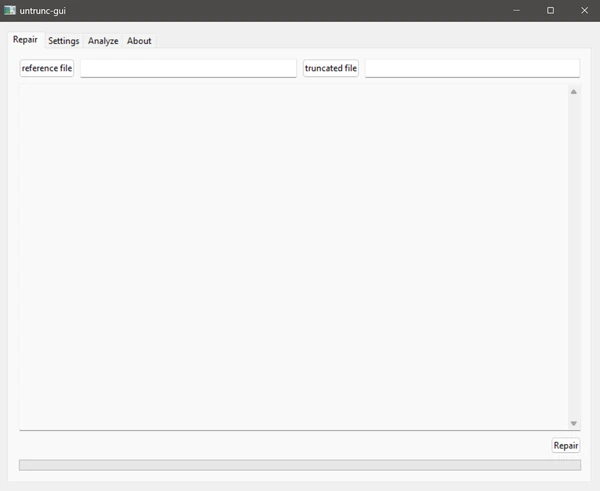
Si no puede rescatarlo mostrará un mensaje explicando qué impide realizar el trabajo y sugiriendo un modificador a activar. Este lo tenemos en la pestaña de Settings (Ajustes). Marcamos la opción correspondiente, le damos de nuevo a Repair y, si no hay más problemas, rescatará el vídeo corrupto.
Adquiere las herramientas de trabajo de Creatubers
Equípate para tu proyecto creativo y me ayudarás con una pequeña comisión de afiliado. No pagarás de más, sino que los proveedores dejarán de recibir una pequeña parte para dársela a Creatubers.