
Continuamos la serie dedicada al color grading en diferentes escenarios con un caso de uso un tanto particular. Tenemos un teléfono Android de gama media/alta y queremos grabar vídeo sacando la máxima información posible del sensor y lo menos alterada posible para hacer color grading en DaVinci Resolve.
La primera pregunta que tenemos que hacernos es: ¿se puede hacer color grading en cualquier teléfono, con la app nativa, dándole a grabar y listo? La respuesta es no, con un pequeño asterisco. Técnicamente es posible hacerlo, pero el resultado no va a ser en absoluto el mismo si podemos configurar nuestro terminal para que use algún perfil de color avanzado, si es que lo tiene.
En el mundo Android, en teléfonos de gama alta tenemos compatibilidad con Blackmagic Camera, una alternativa gratuita a la app de cámara nativa que te da más control sobre lo que estás grabando y ofrece algunos extras, como sincronización en la nube y aplicación de LUTs.
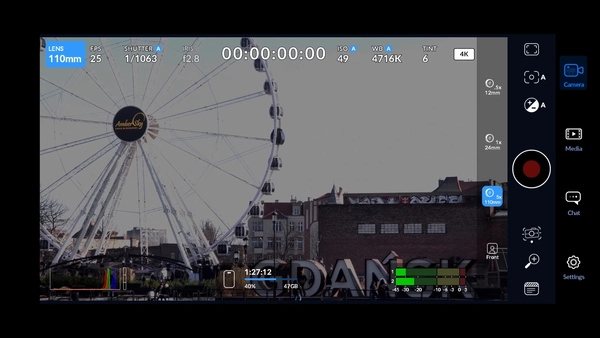
Otra opción que tenemos en Android es la Motioncam, esta vez de pago (cuesta unos 30 euros o dólares), pero que te da algunas opciones que no da la app de Blackmagic y que son sumamente curiosas.
Motioncam vs Blackmagic Camera: ¿cuál es mejor?
Una ventaja decisiva que ofrece la Motioncam es la compatibilidad con códecs y espacios de color avanzados. Por ejemplo, es capaz de grabar en ProRes y usando el espacio de color DaVinci Wide Gamut, una combinación ideal para hacer color grading avanzado en DaVinci Resolve.
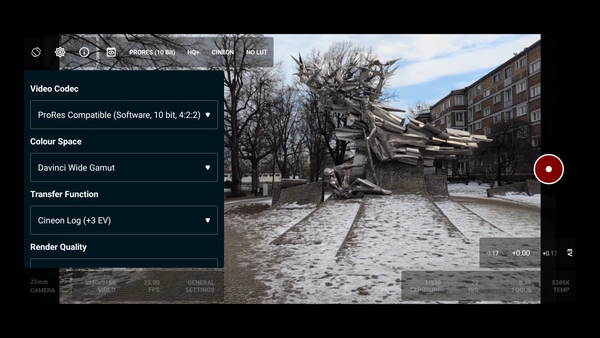
Como contrapartida, no todos los formatos son igualmente compatibles con todos los teléfonos, lo que hace que la estabilidad de esta app no sea ni de lejos la mejor. Por ejemplo, tanto en un Pixel 9 Pro XL como en un Pixel 7 Pro, la app se cerraba o perdía frames durante la grabación de algunos vídeos, lo que los hacía inusables. Lo que yo haría sería, o bien descartarla directamente, o bien buscar la combinación que no cuelgue la app y grabe de manera estable. Eso sí, prepara espacio de almacenamiento, porque lo vas a necesitar.
Así que, por el equilibrio que consigue de número de opciones y estabilidad, yo me quedo sin duda con la Blackmagic Camera. No tenemos modos tan exóticos ni potentes, pero es algo más de lo que da la app nativa. Podemos rascar mayor profundidad de color y, en definitiva, riqueza de detalles en un mayor rango de luminosidad si configuramos la app para que grabe en h.265 al máximo de calidad y en HLG2020.
¿Y cómo hacemos color grading con el material grabado con estas apps? Teniendo en cuenta que la app Blackmagic Camera en Android, en el común de los casos, solo permite grabar en formatos de entrega, vamos a tener un margen mucho más reducido para color grading, pero algo podemos hacer.
Color grading desde la Blackmagic Camera
Recordemos que HLG2020 es para HDR, es decir, alto rango dinámico, pero como nosotros sabemos lo que estamos haciendo y queremos tener más control sobre nuestra imagen, podemos usar esta opción.
Así que lo siguiente será preparar el proyecto para nuestro clip. Como siempre, nos vamos a la rueda dentada y a Color Management. Recuerda lo que dijimos en el vídeo anterior, que si no has visto lo tienes aquí: si queremos mayor control sobre el contenido que hemos grabado, elegiremos una colorimetría que requiera de una transformación de espacio cromático por nuestra parte. Es decir, elegiremos DaVinci YRGB, en Timeline DaVinci WG/Intermediate y en output Rec.709 Gamma 2.4, porque queremos que nuestro vídeo final tenga un rango dinámico estándar, nada de HDR.
Y si queremos una conversión de color instantánea, elige la colorimetría DaVinci YRG Color Managed. Al grabarse los metadatos en los vídeos grabados con la Blackmagic Camera, estos se traducen automáticamente a nuestro espacio de color de trabajo. No tendremos tanto control, pero será más rápido.
Bien, ahora fíjate en este detalle: cuando importamos dos clips grabados con la Blackmagic Camera, uno en HLG2020 y otro en Rec.709, veremos que, en el módulo de color, el que está en HLG pondrá que está grabado en h.265 Main10 y el otro no.
¿Por qué ocurre esto? Pues porque el clip grabado en HLG2020 usa un esquema a 10 bits de profundidad de color. Recordemos por el vídeo que ya viste en su momento, que necesitamos 10 bits de profundidad de color como mínimo para trabajar con HDR. ¿Beneficio de esto? Que vamos a tener un poco más de control en todo el rango dinámico, y eso juega a nuestro favor al hacer color grading.
Y seguro que eres muy avispado y te habrás dado cuenta de un detalle: 10 bits y h.265. ¿Eso no es incompatible con la versión gratuita de DaVinci Resolve en Windows? Correcto: solo la versión Studio admite vídeos a 10 bit en h.264 en este sistema. No quiere decir que no puedas abrirlos, pero sí que podrías tener problemas de incompatibilidad, corrompiendo la imagen. En MacOS sí podrás importar sin problema este material también en la versión gratuita.
En caso de que usemos DaVinci YRGB, toca como siempre convertir el espacio de color del clip al espacio de color de la línea de tiempo, que recordemos es DaVinci WG/Intermediate.
Pero, ¿cuál es el espacio de color de los vídeos? Bueno, en este caso ya sabemos que hemos grabado el vídeo en HLG2020 porque lo hemos configurado así en la app de Blackmagic Camera. Pero, ¿y si no tenemos esta información? Pues te doy un trucazo: ve al módulo de Media, en el Media Pool selecciona la vista de Lista, dale a botón derecho en el encabezado de las columnas y selecciona Input Color Space. Aquí veremos una información vital que nos servirá para transformar el espacio de color al de trabajo. En este caso lo tenemos en Rec2100 HLG.
¡Un momento! ¿Pero no era BT2020 HLG10? Sí, pero BT2020 es la especificación para SDR, mientras que Rec.2100 usa exactamente ese mismo color pero con funciones de transferencia para para alto rango dinámico. En este caso, DaVinci Resolve ya lee directamente el contenido en Rec.2100 HLG.
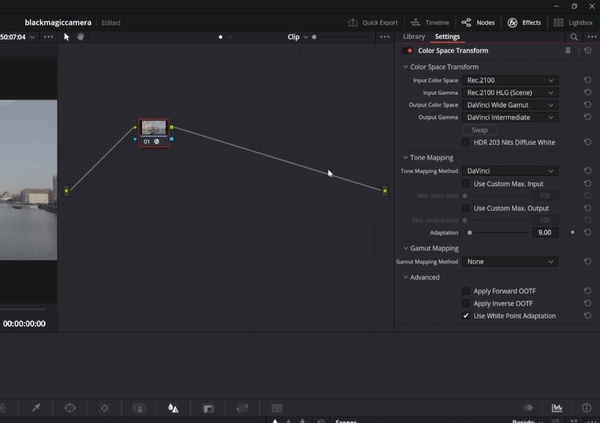
Así que el siguiente paso es transformar ese espacio de color de entrada en el de trabajo. Repetimos lo que ya vimos: nos vamos al árbol de nodos en el módulo de Color y añadimos un primer nodo con un Color Space Transform, en Input Color Space seleccionamos Rec2100 y en Input Gamma tenemos un problemilla: no lo sabemos exactamente porque cada teléfono es un mundo. Solución: ponemos Rec.2100 HLG (Scene), que aplica ya una transferencia entre espacios de color diferentes.
Luego, en Output color space y Output gamma tenemos que elegir el que usamos de trabajo. Es decir, DaVinci Wide Gamut y DaVinci Intermediate, respectivamente.
¿Y qué viene después de este primer Color Space Transform? ¡Correcto, otro Color Space Transform! Esta vez al espacio de color de salida. Agregamos otro nodo en serie y copiamos el efecto con alt + arrastrando nodo. Le damos a Swap y esta vez seleccionamos en Output Color Space y Output Gamma, respectivamente, Rec.709 y Gamma 2.4.
Y es entre estos dos nodos donde hacemos el color grading.
Color grading desde la Motioncam
¿No te parece sorprendente que tengamos la colorimetría de DaVinci Wide Gamut desde el mismo momento en que estamos grabando con la Motioncam? Pues vamos a aprovecharlo.
En este caso, en DaVinci YRGB no tendrás que convertir el espacio de color al de trabajo, ya que lo tienes en DaVinci WG. Solo tendrás que convertir al espacio de color final, exactamente igual que hicimos anteriormente, convirtiendo a Rec709 Gamma 2.4. Será antes de este nodo donde haremos las correcciones de color.
Si quisieras hacerlo en Color Managed y el clip estuviera en otro espacio de color, tienes que cambiar en Color el Input Color Space (botón derecho en el clip en la barra de clips) por el que tenga ese clip.
Adquiere las herramientas de trabajo de Creatubers
Equípate para tu proyecto creativo y me ayudarás con una pequeña comisión de afiliado. No pagarás de más, sino que los proveedores dejarán de recibir una pequeña parte para dársela a Creatubers.