
Llevo varios meses usando Blackmagic Cloud tanto de forma particular como en una escuela de cine donde colaboro, y estoy seguro de que ya puedo darte muchos consejos sobre cómo puedes organizar el material ayudándote de esta potentísima herramienta.
Además, vamos a ver cuáles son las novedades que trae DaVinci Resolve 20 a este respecto, así como la mejor solución para tener mucho espacio lo más disponible posible para editores en línea, tanto a nivel de software, con Blackmagic Cloud Storage, como de hardware, las soluciones de NAS de esta empresa.
Vamos a dividir el artículo en cuatro apartados:
- Qué es Blackmagic Cloud Storage
- Cómo funciona Cloud Storage con los proyectos en DaVinci Resolve
- Cómo gestionar proxies y originales y algunos trucos
- Cómo usar los NAS de Blackmagic Design, como este Cloud Store Mini
Qué es Blackmagic Cloud Storage
Dentro de Blackmagic Cloud encontrarás una sección llamada Cloud Storage. Se trata de la nube vitaminada que ofrece Blackmagic Cloud. Digo «vitaminada» porque no se trata de un Dropbox al uso, sino de una solución que se integra con DaVinci Resolve para convertirla en un disco duro virtual disponible desde cualquier punto. Ya dijimos en su momento: el centro neurálgico de Blackmagic Cloud es DaVinci Resolve, que ahora, desde la versión 20, ofrece la posibilidad de importar y sincronizar de forma selectiva carpetas que no tienen por qué estar vinculadas a un proyecto en concreto. Por ejemplo, podrías tener una especie de «power bin» con los medios que uses de forma recurrente en varios proyectos con varios editores.
Así que, en definitiva, Storage es una solución para no depender de los medios en local, sino para tenerlos sincronizados en la nube y siempre disponibles en uno o varios equipos con DaVinci Resolve que trabajen en un mismo proyecto.
Así funciona Cloud Storage con proyectos
Ya sabemos qué es Cloud Storage, pero, ¿cómo funciona? Vamos a verlo rápidamente, porque hay algunas consideraciones a tener en cuenta. Cuando entramos en el panel de Cloud Storage a través de la web, veremos ni más ni menos que las carpetas que estemos creando por proyecto en DaVinci Resolve. Cada proyecto lleva aparejada su carpeta con el mapeado virtual de los medios que tiene dentro. Así de fácil.
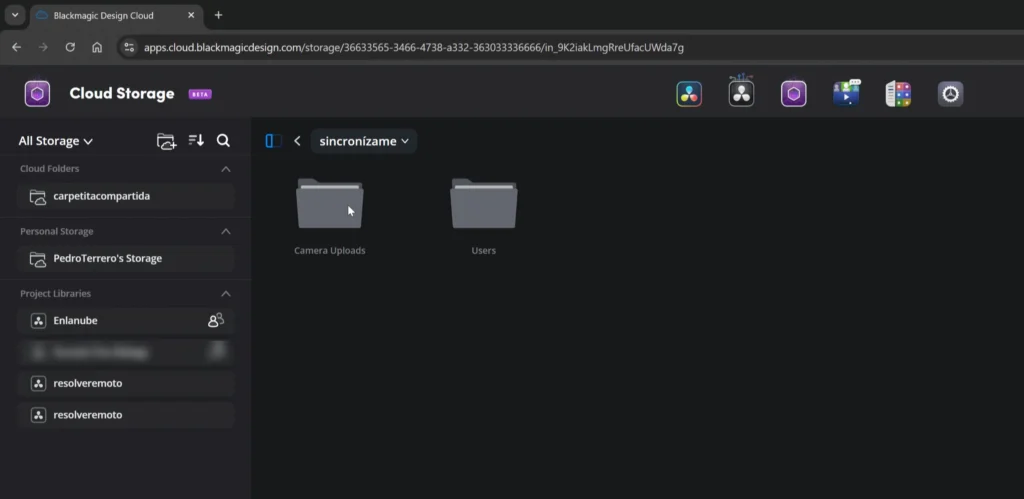
Además, podremos crear carpetas nuevas que podremos sincronizar luego desde DaVinci Resolve, como ya hemos dicho antes. Para crear la carpeta nos podemos ir al panel web, y ahí, le damos al icono de nueva carpeta. Le damos un nombre, y, desde DaVinci Resolve, elegiremos la carpeta, el directorio de descarga o, incluso, si tenemos medios con proxies, elegir si queremos sincronizar los proxies o los originales también.
La lógica de sincronización es muy sencilla. Lo primero que hacemos es crear nuestro proyecto en la nube. Aquí podemos elegir si queremos que se sincronicen solo proxies o proxies y archivos originales. Los clips que importemos a la línea de tiempo por primera vez se irán sincronizando automáticamente en Blackmagic Cloud, a menos que le indiquemos lo contrario. Entonces, los sucesivos colaboradores que se conecten al proyecto irán descargando el material a su equipo, en su directorio «virtual» de trabajo con todos los directorios mapeados automáticamente.
Los colaboradores que vayan añadiendo contenido a la línea de tiempo también irán sincronizando su material, ya sean proxies y/o originales, para tenerlos siempre disponibles en todos los equipos.
Pregunta que nos puede surgir aquí: ¿puede un colaborador eliminar material original del directorio original del que se tomó ese material? Pues no, a menos que todos estemos conectados exactamente a la misma unidad, como por ejemplo puede ocurrir al usar un NAS o un Blackmagic Store, sobre el que volveremos más adelante.
Proxies y originales en Blackmagic Cloud
Tanto en el Media Pool como en Blackmagic Cloud Storage podemos gestionar los medios, tanto originales como proxies, de nuestros proyectos. Desde el media pool podemos incluso reorganizar el material en carpetas, añadir metadatos, etc. Todo se queda sincronizado automáticamente y todo se mapea, sin importar en qué sistema operativo estemos, para una sincronización transparente entre equipos.
Ahora bien, trabajando en la escuela de cine me he topado con tres pequeños problemillas, o consideraciones, mejor dicho, que hay que tener en cuenta:
- La primera consideración es que, cuando importas clips, por defecto está configurado para que se generen proxies y se sincronicen automáticamente en la nube. Pero, ¿qué pasa cuando hay atributos que tenemos que cambiar del clip? Pues que no se cambian en el proxy. Por ejemplo, si importamos material en anamórfico, se creará un proxy no con las proporciones originales, sino a 1920 x 1080. Solución: desactivar la creación automática de proxies, cambiar la relación de aspecto en los atributos del clip y, ahora sí, generar el proxy. Recuerda que puedes generar tantos proxies como quieras.
- El segundo es ¿qué pasa cuando movemos las cosas de sitio? ¿Se sincroniza de nuevo con la nueva ruta en la nube? Pues no, y es algo perfectamente normal y vas a ver la famosa línea morada indicándote que estás usando el proxy porque no está el medio original presente. Solución: revincular los medios al nuevo directorio. Desde DaVinci Resolve 20 esto lo hacemos en botón derecho en el clip en el media pool, en operaciones del clip, reenlazar clip seleccionado. Ojo, porque no se creará una nueva carpeta de proxy para ese vídeo, sino que quedará en su ubicación original. Así que mi consejo es que las ubicaciones de los vídeos estén lo más centralizadas posible. Pero, bueno, esto es una obviedad, ¿a que sí?
- Y la tercera consideración no es culpa de DaVinci. Ya dijimos que Blackmagic Cloud es agnóstico en cuanto a sistema operativo. Es decir, podemos usar indistintamente Windows, Mac o Linux, que los directorios con los archivos se van a remapear automáticamente. Ahora bien, no sé si sabías que hay caracteres que no se pueden escribir en Windows a la hora de nombrar directorios y que sí se pueden escribir en Mac o Linux. Por ejemplo, no podemos escribir comillas («). Entonces, ¿qué pasa cuando usamos alguno de esos caracteres ilegales en Mac? Pues que el programa no puede crear el directorio con ese nombre y no se van a sincronizar los archivos. Así que mi consejo es que no uses caracteres que no sean letras o números para nombrar directorios, ya sea en el sistema operativo o en el proyecto en DaVinci Resolve
Almacenamiento en la nube externa vs interna
Ya hemos visto las bondades de Blackmagic Cloud en su versión externa, entendiendo por «externa» como que está fuera de nuestras instalaciones. Aquí, podemos confiar en la nube de Blackmagic para ubicar archivos originales o proxies y sincronizar entre equipos.
Ahora bien, este almacenamiento tiene un coste, así que, por razones económicas o incluso de seguridad, puede que nos sintamos más cómodos usando alguna solución en local o conectada en nuestra propia red. Pues Blackmagic Design también ha pensado en este escenario y tenemos una gama de NAS o almacenamiento en red, los Blackmagic Store y, desde hace unos meses, los Blackmagic Pod y Cloud Dock.
Cada una de los diferentes modelos ofrecen diferentes características, que se pueden resumir en mayor o menor almacenamiento y velocidad. Yo he probado el Cloud Store Mini de 8 TB, que se puede encontrar por unos 1600 euros y ya te puedo adelantar que es una total y absoluta pasada.
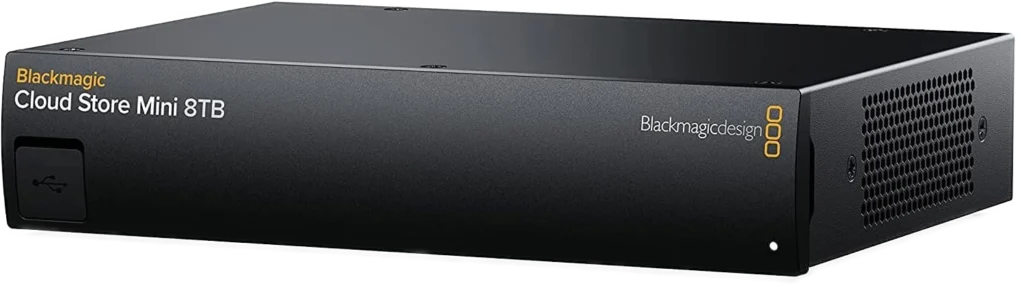
¿Por qué? Pues porque es extremadamente plug & play y porque ofrece un rendimiento excepcional. Ofrece conexiones Ethernet 1G y 10G, para mayor velocidad, y un puerto USB 3.0 de hasta 5 gigabits por segundo, que en mis pruebas se traducían a unos 300 megabytes por segundo pasando material desde o hasta mis discos duros. Una salvajada (y eso que no iba todo lo rápido porque en las conexiones de mi equipo hay cuello de botella).
Se configura conectando el cable Ethernet o por USB, ya sea por el puerto delantero o el trasero, que también sirve para conectar a un router. Ya sabes, la típica conexión USB que tienen muchos routers para conectar impresoras o equipos más rápidos si es un USB rápido.
Y para configurar el dispositivo podemos hacerlo a través de la aplicación Cloud Store Setup, que permite además actualizarlo. Desde aquí podemos cambiar la configuración de red, conectar la cuenta de Blackmagic Cloud o asignar usuarios con roles.
También, por supuesto, podemos conectarlo por ethernet con la idea de tener un almacenamiento siempre disponible en nuestra red local. Y lo más interesante es que podemos configurarlo con nuestra cuenta de Blackmagic Cloud, además de Dropbox, al menos en el modelo que yo estoy utilizando. ¿Y para qué sirve la sincronización con Dropbox? Pues para tener otra nube disponible para sincronizar el contenido que tengamos, de una o varias unidades, aunque estemos fuera de nuestra red local.
Que por cierto, si te preguntabas si es posible acceder de forma remota a nuestro Blackmagic Store, por lo general sí, pero esto ya depende de la configuración del router. Por regla general, tenemos que asignar una IP fija a la MAC de nuestro Blackmagic Store y, si el router es compatible con DNS dinámica, configurar alguna, como por ejemplo la de No-IP, que es gratuita. En cualquier caso, si quieres que explique esto más a fondo, déjamelo en los comentarios y hacemos un tutorial completo sobre el tema.
Además de los puertos mencionados, tenemos un HDMI que permite monitorizar el estado de la sincronización de los archivos.
Y ahora, algunas aclaraciones que creo que son más pertinentes de lo que pueda parecer.
¿Qué es el Blackmagic Store Mini? Una solución de NAS ultra sencilla y fácil de configurar para tener el material disponible en tu red interna.
¿Qué no es el Blackmagic Store Mini? No es una extensión de almacenamiento de Blackmagic Cloud. Es decir, no añade tamaño a tu suscripción de Blackmagic Cloud, pese a que puedes añadirlo para su sincronización. Tampoco es un sistema de backup que genere copias del material automáticamente, pese a lo que podamos imaginarnos cuando lo usamos con DaVinci Resolve. Es decir, no es un NAS al uso con aplicaciones de backup o semejantes, como sí podemos encontrar en otras marcas.
Teniendo todo esto en cuenta, sin duda se trata de una solución muy potente para tener nuestro material a máxima velocidad y calidad en los equipos de nuestra productora o salas de edición.
Por último, nunca está de más recordar que siempre es conveniente disponer de copias de seguridad en local, ya sea trayendo el material de la nube o de nuestro almacenamiento en red. Desde los proyectos en la nube en DaVinci Resolve podemos hacerlo dándole a botón derecho en el proyecto, Export Project Archive y elegimos el directorio de destino y si queremos archivar medios y proxies.
Adquiere las herramientas de trabajo de Creatubers
Equípate para tu proyecto creativo y me ayudarás con una pequeña comisión de afiliado. No pagarás de más, sino que los proveedores dejarán de recibir una pequeña parte para dársela a Creatubers.