
Ya no necesitas regrabar voces, porque puedes hacerlo gracias a la IA desde la versión 20 de DaVinci Resolve Studio.
Y es que una de las herramientas que más expectación ha levantado ha sido la Conversión de voz o Voice Convert, que simple y llanamente transforma una voz en otra que tú le marques como modelo, conduciendo ese modelo utilizando otra grabación de voz como base. Te lo explico con un ejemplo.
Pongamos que tienes la voz de una persona, y que necesitas regrabar esa misma voz en otro diálogo o parlamento, porque ha cometido un error al decir una palabra. Hasta ahora, tenemos que hacer lo que se conoce como ADR (Additional Dialogue Replacement o Recording, como he visto en algunos sitios), es decir, concertar una cita con el actor, que a este le cuadre en su agenda, grabar las voces que faltan… y eso sería un gasto extra de tiempo y dinero.
Pues ahora tenemos una alternativa a esto gracias a Voice Convert de DaVinci Resolve, porque puedes utilizar la voz de ese actor para entrenar un modelo al que puedes asignarle el texto y el tono que tú quieras, con tu propia voz, por ejemplo.
El único inconveniente de esta herramienta es que necesitamos para que funcione un equipo con al menos 8 GB de memoria de vídeo, lo cual quiere decir que si tienes un equipo de prestaciones modestas, aunque tengas la versión Studio, no podrás echarlo a andar.
Otro supuesto inconveniente es que se recomienda tener al menos 10 minutos de muestra de la voz a clonar. Lo bueno es que lo he probado con fragmentos mucho más cortos, de menos de 2 minutos, y el resultado ha sido extraordinariamente bueno. Lo que sí es necesario es que esa muestra sea lo más limpia posible, que no tenga mucho ruido de fondo o esté captada defectuosamente.
Cómo funciona Voice Convert
Para entrenar la voz solo tenemos que importar al Media Pool (no a la línea de tiempo) los fragmentos de voz que usaremos de modelo. Pulsamos botón derecho, AI Tools, DaVinci AI Tools Voice Training. Si es la primera vez que lo abres, te aparecerá una ventana para descargar los archivos necesarios para que funcione esta herramienta. También veremos una ventana de advertencia, y es que este es un proceso delicado, en el que resultaría fácil suplantar a otra persona. ¡Ten muchísimo cuidado y pide permiso siempre!
Para crear la voz aparecerá una ventana en la que vamos a darle un nombre al modelo y elegiremos la calidad, que puede ser más rápida o de mejor calidad. En este segundo caso tomará 3 veces más tiempo en crear el modelo, pero vale la pena la espera.
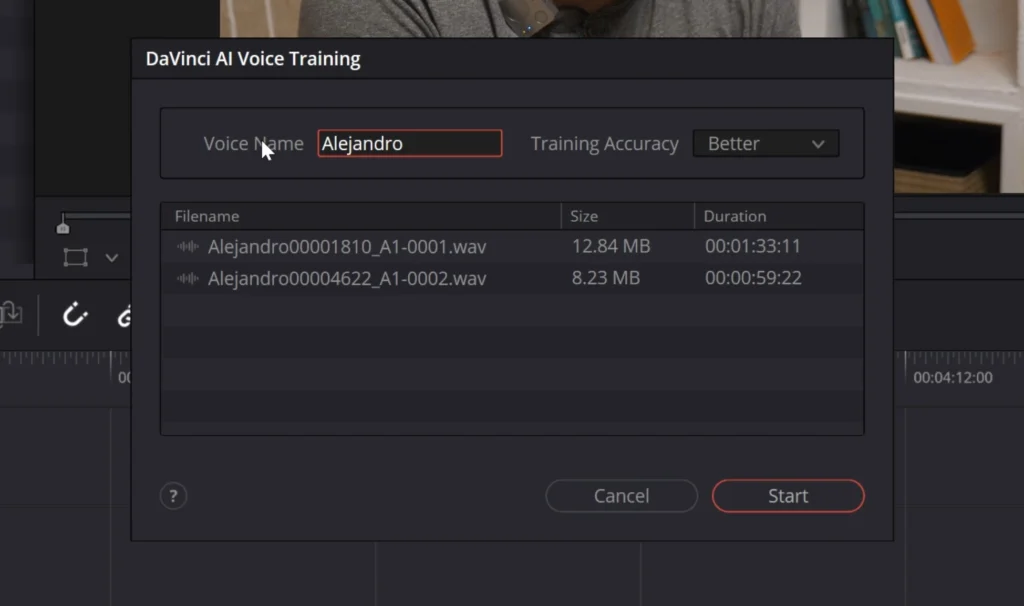
Le damos a empezar y se iniciará en segundo plano el proceso de generación de la voz, que veremos haciendo clic en un icono que aparecerá abajo a la derecha. Aunque podemos seguir trabajando mientras realiza este proceso, te recomiendo que esperes hasta que finalice, porque es bastante demandante y el rendimiento puede venirse abajo si haces otra tarea pesada.
Cuando haya terminado este proceso, vamos a usar el audio que vamos a convertir para darle el timbre de voz de ese modelo. Puedes usar la herramienta de Voice over dentro de DaVinci Resolve para grabar tu propia voz, por ejemplo.
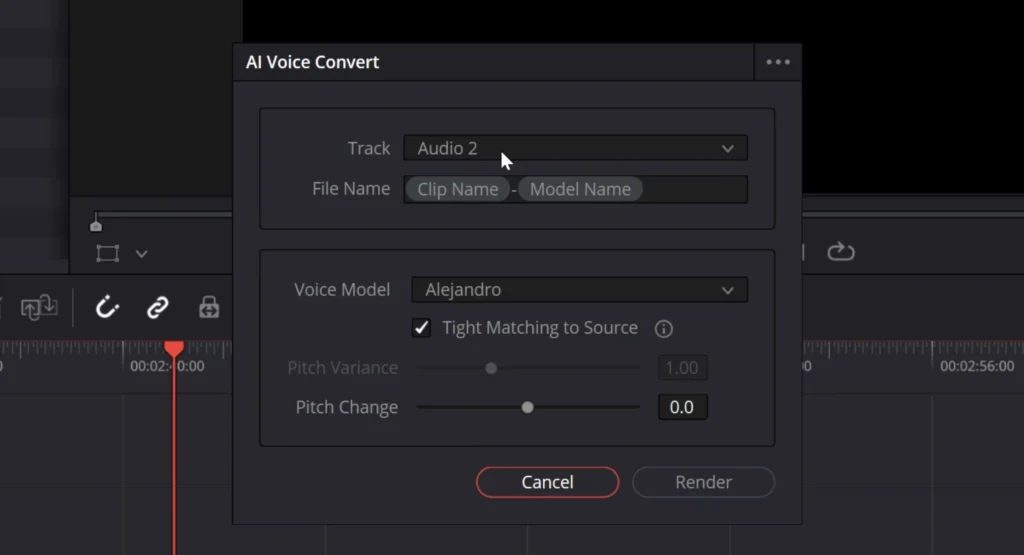
Luego, le damos damos a botón derecho al audio que hemos grabado y seleccionamos AI Tools, Voice Convert. Elegiremos si queremos renderizar en lugar del clip original o si queremos pasarlo a otra pista o a una nueva, le damos a renderizar y en unos segundos tendremos la voz generada con el timbre de voz de esa persona.
Un par de consideraciones
La primera es que funciona mucho mejor con el mismo acento y tonalidad. Aunque es cierto que no funciona del todo mal, el resultado será más satisfactorio si mantenemos el acento y no hacemos cambios muy drásticos de tono, más que nada porque el modelo trata de clonar en cierto modo el estado de ánimo de la voz.
La segunda consideración es que funciona mejor generando fragmentos de audio cortos. Para cosas muy, muy largas el modelo corre el riesgo de alucinar y puede darnos un mal resultado. Así que usa fragmentos de voz lo más largos posible para entrenar el modelo de voz y no pases de 20-30 segundos en los clips de audio que generes.
¿Y para qué puede servir esto?
Pues al ya mencionado caso de las labores de ADR que ya serían innecesarias, tenemos otro súper caso muy habitual: insertos. Imagina que tienes a una persona hablando en un documental. Si metes un plano recurso, puedes hacer magia con Voice Convert sin que el espectador se dé cuenta.
Adquiere las herramientas de trabajo de Creatubers
Equípate para tu proyecto creativo y me ayudarás con una pequeña comisión de afiliado. No pagarás de más, sino que los proveedores dejarán de recibir una pequeña parte para dársela a Creatubers.