
Seguimos con los casos de uso para hacer tratamiento de color en DaVinci Resolve y ahora le toca el turno a las cámaras de Panasonic. Seguramente has grabado con una de estas cámaras algún vídeo utilizando una curva logarítmica en V-Log. Ya sabes que luego para hacer el tratamiento del color no basta con pasarlo al programa, hacer un color grading básico y ya está, sino que hay que hacer algunas operaciones básicas antes. Así que en este artículo te voy a enseñar cómo es el flujo de trabajo de V-Log de Panasonic ayudándonos de las herramientas de las que dispone este programa.
Adaptando el material
Vamos primeramente a preparar el material para trabajar en el módulo de color. Ya sabemos que tenemos dos maneras principales de trabajar en DaVinci Resolve. En los ajustes del proyecto, en Color Management, en gestión de color, en el Color Science o Colorimetría, podemos seleccionar DaVinci YRGB o Color Managed. ¿Cuál deberíamos usar? Por si no había quedado claro en el artículo principal, vamos a usar DaVinci YRGB cuando nosotros tengamos que realizar, por el motivo que sea, la conversión de los espacios de color. Si queremos que esto lo haga de la forma más automatizada posible DaVinci Resolve, podemos utilizar DaVinci YRGB Color Managed y el programa se encargará él solito de hacer el proceso de conversión de los espacios de color que tengamos diferentes en un mismo proyecto.
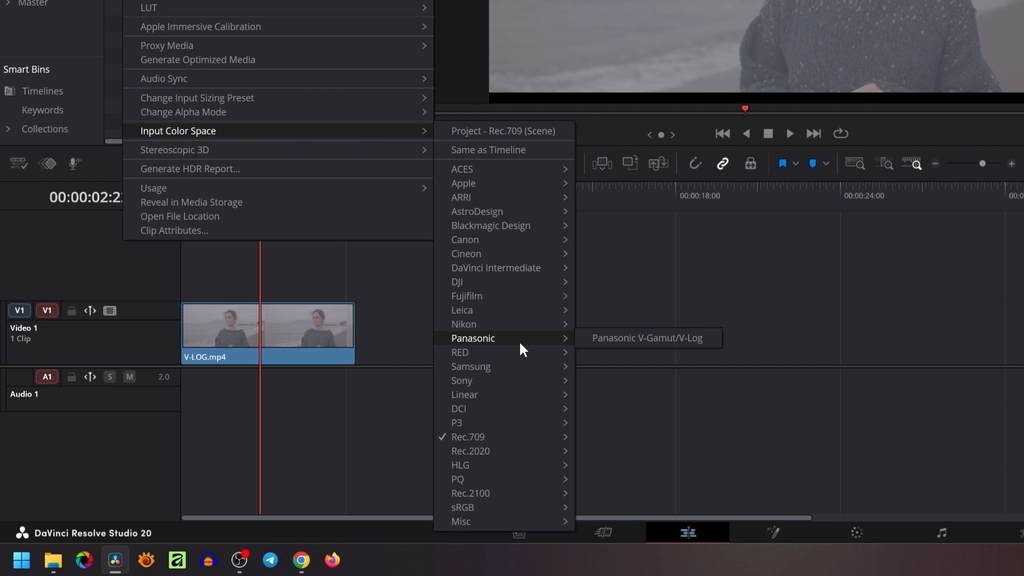
Si seleccionamos este modo y le damos a guardar, no va a ocurrir absolutamente nada en este vídeo. ¿Por qué? Pues porque en este caso el programa no tiene la información necesaria para convertir el espacio de color a Rec.709, que es lo que estamos haciendo aquí. Esto sigue estando en logarítmico, pero yo puedo decirle a DaVinci YRGB, dándole aquí a botón derecho, en el Media Pool, en Input Color Space, que el vídeo no está en el color space de Rec.709, sino que hay que convertirlo desde Panasonic V-Log.
Si seleccionamos esta opción, se nos van a cambiar los colores adaptando esto a Rec.709. Luego ya es cuestión de hacer las correcciones básicas de color, que pueden hacerse en nodos independientes para ajustes o grupos de ajustes (balance de blancos, exposición, saturación en nodos en serie y luego correcciones secundarias en nodos en paralelo).
¿Dónde iría el look de cine?
Y ahora es posible que te preguntes «si quiero darle un look de cine a mis vídeos, ¿dónde tendría que realizar este proceso?» Es tan sencillo como añadir un nodo posterior al que tiene la última corrección aplicada, en serie, y ya aplicar un Film Look Creator. Este efecto, de la versión Studio del programa, te permite darle un look de cine, utilizando además uno de los preajustes que tenemos en presets.
Y esto es, como digo, un proceso súper rápido de color grading de V-Log. Si queremos hacer una cosa mucho más compleja, nos podemos poner creativos y tener un árbol de nodos con decenas de nodos que hagan correcciones en serie o paralelas para retoques más zonales, de colores específicos o partes de la imagen que estén sobreexpuestas o subexpuestas.
Por cierto, si tú utilizas otro método de trabajo, otro workflow de tratamiento del color, ya sea en V-Log o en otra curva, déjalo en los comentarios, porque los voy a leer todos.
Adquiere las herramientas de trabajo de Creatubers
Equípate para tu proyecto creativo y me ayudarás con una pequeña comisión de afiliado. No pagarás de más, sino que los proveedores dejarán de recibir una pequeña parte para dársela a Creatubers.