
Esto es el comienzo de algo muy grande, porque vamos a dar cobertura a todo el proceso de etalonaje y color grading con el mejor programa. Sí, has acertado: DaVinci Resolve.
Muchas cosas cambian en este mundillo. Tenemos nuevas cámaras, nuevas curvas, nuevas herramientas, nuevos enfoques con nuevas técnicas que van surgiendo casi cada día. Por eso, voy a poner en común y condensar todo lo que he aprendido todos estos años de los grandes maestros y lo que a mí mejor me ha funcionado.
Vamos a hablar de cómo hacer etalonaje desde vídeos grabados en un teléfono Android o iPhone, cómo trabajar desde curvas logarítmicas que usan las cámaras profesionales, cámaras de acción, perfiles en rango dinámico estándar, archivos en raw… Y todo esto para arrojar luz de una vez por todas sobre cómo se debe hacer color grading en DaVinci Resolve.
Pero empecemos por lo básico
¿Cómo se trabaja el color en DaVinci Resolve? Pues esto lo iremos viendo más a fondo más adelante, pero empecemos por lo elemental. Si vamos a hacer el proceso de color grading acabando en DaVinci Resolve, tenemos dos maneras de trabajar:
- Transformando el espacio de color
- No transformando el espacio de color
¿Cuál es la diferencia entre ambos? Pues esto lo explican magistralmente mis amigos de Team 2 Films, en este vídeo ya legendario al que poco puedo añadir.
Pero, básicamente, cuando importamos material para trabajar el color, podemos tener diferentes orígenes, diferentes cámaras. Como comprenderás, cada cámara tendrá su propia colorimetría, su propio espacio de color, así que necesitaremos ponerlos en común para que el etalonaje no sea un caos.
Pues bien, con el modo de transformación de color (mediante el efecto Color Space Transform) seremos nosotros los que tendremos que realizar la conversión del espacio cromático a uno de trabajo, en un proceso más «manual». Y con el modo que no transforma el color manualmente (DaVinci YRGB Color Managed), será Resolve el que decida cómo transformar el espacio de color de los clips que tenemos en nuestra línea de tiempo. Esto lo hace leyendo los metadatos de estos clips.
¿Cuándo aplicar uno u otro? ¿Cuál es mejor?
Pues ya te lo digo yo: no hay un proceso mejor o peor, cada uno tiene sus ventajas e inconvenientes. Es verdad que el método que transforma el espacio de color puede resultar más lento, pero también nos ayudará a tener un control más granular de lo que estamos haciendo.
Por su parte, el método que no transforma el espacio de color es más rápido y más «elegante» en el proceso de hacer el color grading. Además, si solo hemos usado una cámara o gama de cámaras, como por ejemplo las de Blackmagic, con este método el proceso será más sencillo. Así que, resumiendo mucho:
- Usaremos el modo transformando el espacio de color cuando tengamos muchos orígenes diferentes y/o queramos tener un control más detallado del proceso de conversión de los espacios cromáticos.
- Usaremos el modo sin transformación del espacio de color cuando tengamos todos los clips de un mismo origen y/o queramos simplificar el proceso de color grading.
Ahora bien, ¿cómo trasladamos todo esto a la práctica? Vamos a usar este tutorial de campamento base para hacer todo lo que vendrá en el futuro, y para esto, vamos a elegir algo avanzado usado en el mundo profesional para ir aterrizándolo a otros modos: un clip en BRAW de una cámara de Blackmagic.
Modo transformando el espacio cromático
Vamos a ver primeramente cómo hacer el proceso de color grading aplicando nodos CST o Color Space Transform, transformación del espacio cromático.
Para esto, primero vamos a preparar el proyecto. Tenemos que seleccionar en los ajustes del proyecto, en Color Management y Color Science, DaVinci YRGB. En Timeline seleccionaremos DaVinci WG/Intermediate y en Output Color Space Rec.709 Gamma 2.4. También, En Lookup Tables, en 3D lookup table interpolation, vamos a seleccionar Tetrahedral.
Con todo esto estamos ampliando el espacio de color durante el proceso de color grading, pasándolo a un rango dinámico mucho mayor, como es el de DaVinci WG/Intermediate, para adaptarlo luego a la salida en la especificación Rec.709 Gamma 2.4, un espacio de color para rango dinámico estándar.
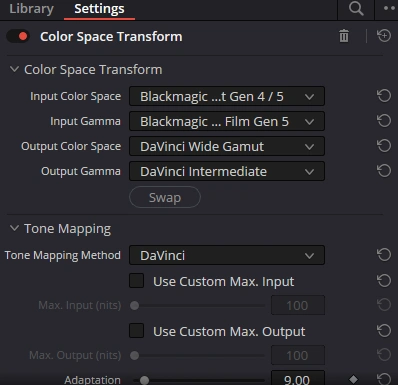
Luego, en Color, tenemos que agregar dos nodos, cada uno con un Color Space Transform (CST). En el primero, convertiremos desde la cámara al espacio de trabajo. En el segundo, pasaremos desde el espacio de color de trabajo al espacio final.
El primer CST del primer nodo, con un clip grabado en una cámara Blackmagic en BRAW, quedaría así:
Y el segundo CST del segundo nodo quedaría así:
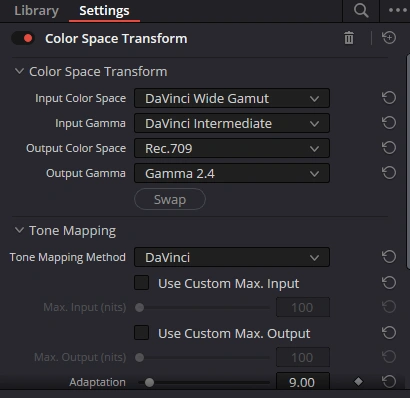
Es entre estos dos nodos donde haremos el color grading, primero con las correcciones primarias, en nodos en serie, y luego con las correcciones secundarias, en nodos en paralelo. ¡Recuerda que esto sería un proceso básico!
Modo sin transformación del espacio cromático
Este proceso se puede automatizar seleccionando el Color Science de DaVinci YRGB Color Managed. Luego, desmarcaremos el modo automático, seleccionaremos Custom en Color Processing Mode y luego en Input Color Space seleccionaremos Rec.709 (Scene), Timeline Color Space DaVinci WG/Intermediate y en Output Color Space Rec.709 Gamma 2.4.
Luego, realizaremos el proceso de añadir nodos de correcciones igual que antes.
¿Y dónde entra aquí el look de cine?
Y ahora te preguntarás: ¿dónde narices meto en mi película el look de cine en todo este quilombo? ¿Tengo que usar un LUT? ¿Dónde meto el LUT?
Para empezar, y esto ya es opinión personal: ¿para qué usar un LUT, que a saber de dónde viene, cómo está transformando los colores, si podemos crear nosotros nuestro propio LUT, con una herramienta maravillosa llamada Film Look Creator? Esto lo tenemos en la versión Studio del programa y ya te digo yo, que solo por esto, ya merece su compra.
El nodo con el efecto Film Look Creator, en el modo con CST, debe colocarse justo antes del segundo CST, porque no queremos disponer de la mayor profundidad de color posible.
Por su parte, en el modo sin transformación de espacio cromático el funcionamiento es parecido, solo hay que añadirlo después de las correcciones que hagamos.
Vale, pero yo quiero trabajar con LUT
Puede que te hayas gastado los dineros en un pack de LUTs y quieras usarlos en tus vídeos. ¿Cómo lo hacemos?
Para esto es mucho más recomendable usar el modo con CST, y en el segundo CST tienes que convertir no a Gamma 2.4 sino a CineonLog. ¿Qué es CineonLog? Pues una curva muy estándar que, dicho muy rápidamente, se basa en color del negativo cinematográfico para convertir de cine a digital y viceversa perdiendo el mínimo de propiedades. Esto, como te puedes imaginar, es una joya trasladado al mundo digital, porque sirve para convertir curvas logarítmicas a gamma perdiendo el mínimo de calidad.
Después, añade otro nodo en serie ya con el LUT. Recuerda que DaVinci Resolve incluye algunos LUTs cuidadosamente seleccionados para dar un buen resultado con la transformación del color.
Y con esto sentamos las bases de un proceso de color grading profesional. Una última cosa antes de terminar: no existe un flujo de trabajo estandarizado para hacer un etalonaje profesional. He empleado meses y meses de mi vida en analizar a los grandes maestros, a Darren Mostyn, Waqas Qazi, Cullen Kelly, los tótems que habitan en los foros más respetados… y todos siguen su propio método. Aunque, eso sí, hay puntos en común entre todos ellos y prácticas estandarizadas para empezar a trabajar que he ido destilando para los próximos vídeos. Así que no te preocupes, que lo iremos viendo poquito a poco.
Adquiere las herramientas de trabajo de Creatubers
Equípate para tu proyecto creativo y me ayudarás con una pequeña comisión de afiliado. No pagarás de más, sino que los proveedores dejarán de recibir una pequeña parte para dársela a Creatubers.
1 comentario en «Corrección de color en DaVinci Resolve: el método definitivo»