
Si te dedicas a la edición de contenido para redes sociales, aka «creación de contenido», DaVinci Resolve 20.2 ha incorporado la que probablemente sea la herramienta definitiva.
Hablamos de Ripple Delete Silence, o eliminar silencios y propagar.
Llevo usando esta herramienta desde hace tan solo unos días y ya se ha vuelto imprescindible para mí. De hecho, incluso está condicionando ya mi manera de grabar contenido.
¿Qué hace Ripple Delete Silence?
Pues muy sencillo. Eliminar y propagar los silencios que tengamos en un clip. Simple y llanamente. Es decir, elimina las partes que tienen silencio de un clip y elimina también el hueco que deja.
¿Cómo funciona Ripple Delete Silence?
Para abrir esta herramienta solo tenemos que seleccionar el clip a editar, nos vamos al menú Clip, y en Audio Operations encontraremos la opción Ripple Edit Silence. Nos aparecerá una ventana de diálogo con las condiciones para que aplique estos cortes.
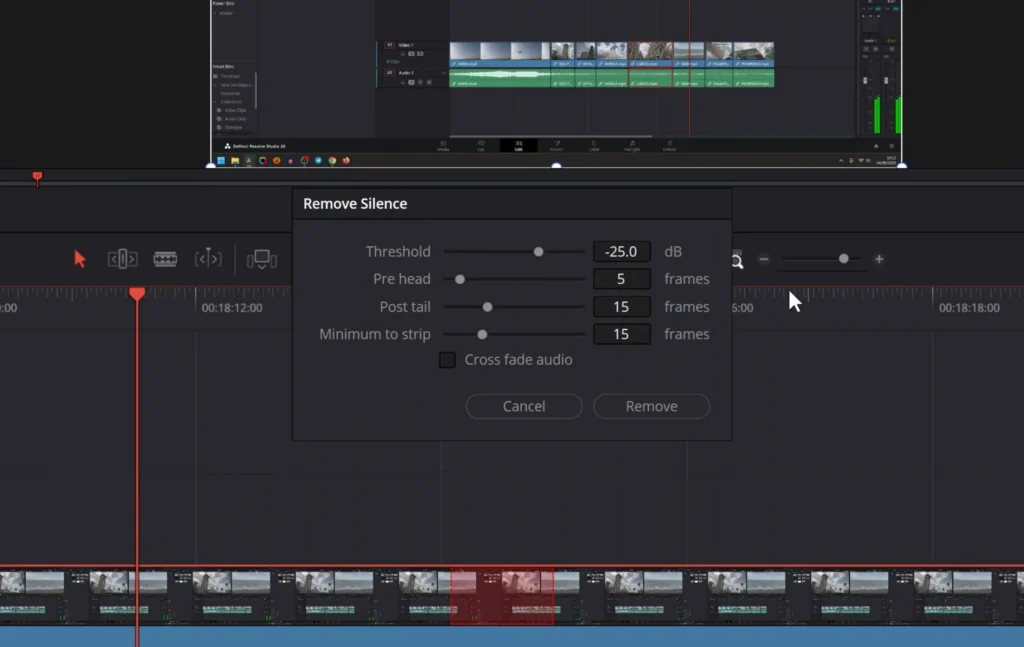
Recomiendo dejarlo como indico en la imagen anterior para un escenario típico de eliminación de silencios en un vídeo de YouTube, aunque eres libre de poner los valores que estimes necesarios para tu caso.
Pero hay más en DaVinci Resolve 20.2
Aparte de Ripple Delete Silence, la nueva versión del mejor programa de edición de vídeo trae otras novedades muy jugosas.
- Sync Lock en la cabecera de los clips
- Auto Select y pista fuente mucho más visibles
- Selectores con Alt + clic para selección inversa Mayús + clic para seleccionarlos todos
- Tecla C para colocar el cursor en el visor de fuente
- Soporte para decodificar vídeo en Apple ProRes RAW
- Soporte para codificación de clips Samsung APV
- Un nuevo efecto de niebla y soporte para fuentes alfa a la hora de aplicar un brillo
- Acción del menú de audio de la línea de tiempo para separar el audio sincronizado del video (el que hemos sincronizado en el Media Pool, no en la línea de tiempo)
- Rendimiento hasta 2 veces más rápido del rastreador de superficie
- Soporte para etiquetas de fecha y hora actuales en la grabación y renderización de datos
Y mucho más que, como siempre, puedes consultar en su web oficial.
Adquiere las herramientas de trabajo de Creatubers
Equípate para tu proyecto creativo y me ayudarás con una pequeña comisión de afiliado. No pagarás de más, sino que los proveedores dejarán de recibir una pequeña parte para dársela a Creatubers.